Terminal & AI CLI: the cheat sheet I keep coming back to
ผมไม่ได้เก่ง terminal ขนาดนั้น แค่ใช้มันบ่อยพอที่จะรู้ว่า — ทุกครั้งที่มือไปหยิบเมาส์ในหน้าต่าง terminal คือสัญญาณว่าผม ลืม อะไรบางอย่างไปอีกแล้ว
โพสต์นี้เลยไม่ใช่ "10 เทคนิค terminal ที่จะเปลี่ยนชีวิตคุณ" มันคือ — โน้ตของผมเอง
ที่ผมเปิดดูซ้ำทุกครั้งที่กลับมานั่งหน้าจอแล้วนิ้วเบลอ จดไว้ที่เดียว เปิดง่าย
กด Ctrl+F หาเจอ จบ
จุดประสงค์ของบทความนี้คือเขียนให้ตัวเองในอนาคตกลับมาอ่านเป็นหลัก ถ้าคุณอ่านแล้วมีประโยชน์ถือว่าเป็นโบนัส และผมก็จะยินดีมากที่ได้แบ่งปัน 👍
TL;DR — ถ้าจะจำแค่อย่างเดียว
จำ 8 ปุ่มนี้ ก่อน ที่เหลือมาเก็บทีหลังก็ได้
| Key | What it does |
|---|---|
Ctrl+A / Ctrl+E | ไปต้นบรรทัด / ท้ายบรรทัด |
Ctrl+U / Ctrl+K | ลบทุกอย่างก่อน / หลัง cursor |
Ctrl+W | ลบหนึ่งคำก่อน cursor |
Ctrl+Y | paste สิ่งที่เพิ่งลบ (yank) |
Ctrl+R | ค้นประวัติคำสั่งย้อนหลัง |
Ctrl+L | clear หน้าจอ |
ลืมเมาส์ไปครับ แค่แปดปุ่มนี้ความเร็วก็เพิ่มขึ้นมาเป็นคนละคนแล้ว
Word-jumping — เพราะ arrow key มันช้า
| Key | Move |
|---|---|
Option+← / Option+→ | กระโดดทีละคำ (macOS Terminal/iTerm2) |
Alt+B / Alt+F | back / forward หนึ่งคำ (universal) |
Ctrl+← / Ctrl+→ | บางที terminal map ให้แบบนี้ก็มี |
ถ้า Option+← ไม่ทำงานบน iTerm2 ให้เข้าไปที่ Preferences → Profiles → Keys →
Presets → "Natural Text Editing" จบเรื่องครับ ผมงงอยู่หลายเดือนกว่าจะรู้
Process control — เมื่อ command มันค้าง
| Key | Action |
|---|---|
Ctrl+C | คิล command ที่กำลังรัน |
Ctrl+D | ส่ง EOF / ออก shell |
Ctrl+Z | suspend (พัก) ไว้ก่อน |
fg | เอา job ที่ suspend กลับมารันต่อ |
bg | ปล่อยให้รัน background |
jobs | ดูว่ามีอะไรค้างอยู่บ้าง |
Ctrl+Z แล้ว fg คือ workflow โปรดของผม — กำลังรัน server อยู่ อยากแก้ไฟล์
config ปุ๊บนึง ก็ Ctrl+Z, vi config.json, แก้, save, fg รันต่อ
ไม่ต้องเปิด tab ใหม่
History magic — สิ่งที่ทำให้คุณดูเก่งขึ้น 50%
!!              # รันคำสั่งล่าสุดอีกครั้ง
sudo !!         # โอเค ลืม sudo ใช่มั้ย
!$              # argument สุดท้ายของคำสั่งก่อนหน้า
                # ตัวอย่าง: ls /very/long/path  →  cd !$
!cat            # รันคำสั่ง cat ล่าสุด
^old^new        # รันคำสั่งล่าสุดอีกที แต่แทน old ด้วย new
แล้วก็ Ctrl+R พิมพ์คีย์เวิร์ดบางส่วน → กด Ctrl+R ซ้ำเพื่อหาเก่ากว่าเดิม →
กด Enter รัน หรือ Esc เพื่อแก้ก่อนรัน อันนี้ทำให้ผมเลิกพยายามจำคำสั่งยาว ๆ
ไปเลย
Directory teleporting
cd -            # กลับไป directory ก่อนหน้า (toggle)
pushd /a/b/c    # เก็บ path นี้ไว้ใน stack แล้วกระโดดไป
popd            # ดึง path บนสุดออกมาใช้
dirs -v         # ดู stack
แต่จริง ๆ ที่ผมใช้บ่อยกว่ามากคือ z plugin (อยู่ในส่วน Oh My Zsh ด้านล่าง)
มันจำ directory ที่ผมเข้าบ่อย ๆ แล้วให้ผมพิมพ์แค่ z some-keyword มันจะ
teleport ไปให้เอง สมองผมไม่ต้องจำ path ยาว ๆ
iTerm2 — แค่ 6 ปุ่มก็พอ
| Key | What |
|---|---|
Cmd+T / Cmd+W | tab ใหม่ / ปิด tab |
Cmd+D | split แนวตั้ง |
Shift+Cmd+D | split แนวนอน |
Cmd+Option+←/→/↑/↓ | สลับ pane |
Cmd+; | autocomplete จาก history (อันโปรด) |
Cmd+Shift+H | paste history |
iTerm2 มี hotkey window ด้วย — ตั้งให้ ⌃ + Space เรียก terminal แบบ Quake
ลอยขึ้นมาจากขอบบนได้ Preferences → Keys → Hotkey
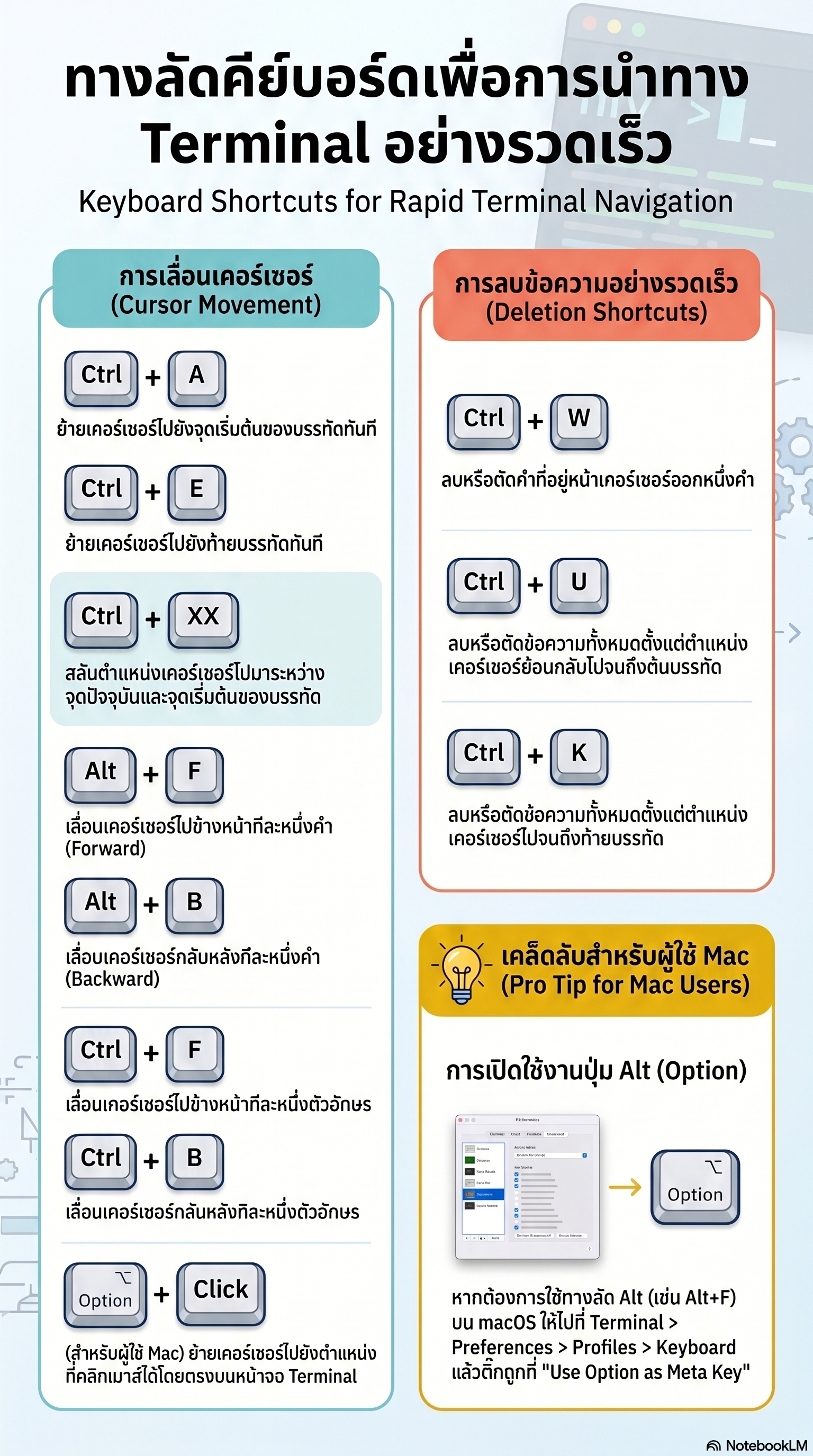
Infographic ที่ผมให้ NotebookLM สรุปจาก source ทั้งหมด เก็บไว้เป็น ภาพรวมก่อนลงรายละเอียด
Oh My Zsh — ปลั๊กอิน 10 ตัวที่คุ้มที่จะเปิด
ติดตั้งครั้งเดียว ~/.zshrc แค่บรรทัดเดียว:
plugins=(git zsh-autosuggestions zsh-syntax-highlighting z web-search sudo extract history copypath copyfile)
แล้วทำตามนี้ครับ:
| Plugin | สิ่งที่มันทำ |
|---|---|
git | alias สั้น ๆ เพียบ — gst, gco, gp, gl, gc -m "..." |
zsh-autosuggestions | suggest คำสั่งจาก history ขณะพิมพ์ กด → รับ |
zsh-syntax-highlighting | คำสั่งถูก = เขียว, ผิด = แดง รู้ก่อน Enter |
z | z keyword → teleport ไป directory ที่เคยไป |
web-search | google "what is rust trait" ค้นใน terminal |
sudo | กด Esc Esc เพื่อแปะ sudo ข้างหน้าคำสั่ง |
extract | extract file.tar.gz แตกอะไรก็ได้ ไม่ต้องจำ flag |
history | h, hs keyword, hsi (case-insensitive) |
copypath | copy path ของ directory ปัจจุบันใส่ clipboard |
copyfile | copyfile foo.txt copy เนื้อไฟล์ใส่ clipboard |
zsh-autosuggestions กับ zsh-syntax-highlighting ต้องโคลนแยก:
git clone https://github.com/zsh-users/zsh-autosuggestions \
  ${ZSH_CUSTOM:-~/.oh-my-zsh/custom}/plugins/zsh-autosuggestions
git clone https://github.com/zsh-users/zsh-syntax-highlighting \
  ${ZSH_CUSTOM:-~/.oh-my-zsh/custom}/plugins/zsh-syntax-highlighting
theme ผมใช้ powerlevel10k มาตลอด เร็วและสวย ตั้งครั้งแรกใช้เวลา 5 นาที
แต่ใช้ทุกวันไป 3 ปี — คุ้มมาก
Aliases ที่ผมไม่ยอมอยู่ถ้าไม่มี
# ~/.zshrc
alias zshrc="vi ~/.zshrc"      # เปิดไฟล์ config
alias src="source ~/.zshrc"     # reload shell — แก้แล้วเห็นผลทันที
alias ..="cd .."
alias ...="cd ../.."
alias ll="ls -lhA"
alias g="git"
alias gst="git status -sb"
alias glog="git log --oneline --graph --decorate -20"
alias serve="python3 -m http.server"   # static server เร็ว ๆ
alias myip="curl -s ifconfig.me"
โค้ดจริง ๆ จะมีมากกว่านี้ แต่นี่คือ "ไม่มี ไม่มีชีวิต" tier
Nano ใน 7 ปุ่ม (เผื่อ SSH เข้าเครื่องเก่า)
ส่วนใหญ่ผมใช้ vim แต่บางที SSH เข้า server ที่มีแค่ nano ก็ต้องเอาตัวรอด
| Key | Action |
|---|---|
Ctrl+O | save (Write Out) |
Ctrl+X | exit |
Ctrl+W | search |
Ctrl+\ | search & replace |
Ctrl+K | cut บรรทัด |
Ctrl+U | paste บรรทัดที่เพิ่ง cut |
Alt+U | undo |
แค่นี้พอใช้งานได้ 90% ของกรณี ที่เหลือ Google เอา
Vim survival kit — ขั้นต่ำที่ต้องรอด
vim ตกใจน่ากลัวกว่าที่ควร เพราะคนสอนชอบยัด feature เยอะเกิน นี่คือชุดที่ ใช้เอาตัวรอดได้จริง ๆ
Modes (สำคัญที่สุด):
Esc→ Normal mode (default, ไว้สั่งงาน)i→ Insert mode (พิมพ์ข้อความ):→ Command-line mode (สั่ง save/quit)
Movement (Normal mode):
h j k l         ← ↓ ↑ →
w / b           กระโดดคำหน้า / คำหลัง
0 / $           ต้น / ท้ายบรรทัด
gg / G          ต้น / ท้ายไฟล์
/keyword        search → กด n / N เพื่อ next / previous
Edit (Normal mode):
i / a / o       insert ที่ cursor / หลัง cursor / บรรทัดใหม่ใต้
dd              cut บรรทัด
yy              copy บรรทัด
p               paste
u               undo
Ctrl+R          redo
Save & quit (Command-line):
:w              save
:q              quit
:wq             save + quit
:q!             quit ทิ้ง changes
Text objects — ปุ่มที่ทำให้รู้สึกว่า vim เก่งจริง
ciw             change inner word
diw             delete inner word
ci"             change ข้างใน "..."
ca(             change รวม "(...)"
yi]             yank ข้างใน [...]
ลองนึกภาพ: cursor อยู่ตรงไหนก็ได้ใน "hello world" แล้วกด ci" →
มันจะลบ hello world ทิ้งและเข้า insert mode ให้ทันที ไม่ต้องเลือก ไม่ต้อง
ลากเมาส์ ไม่ต้องวาง cursor ให้ตรง นี่คือ super power ของ vim
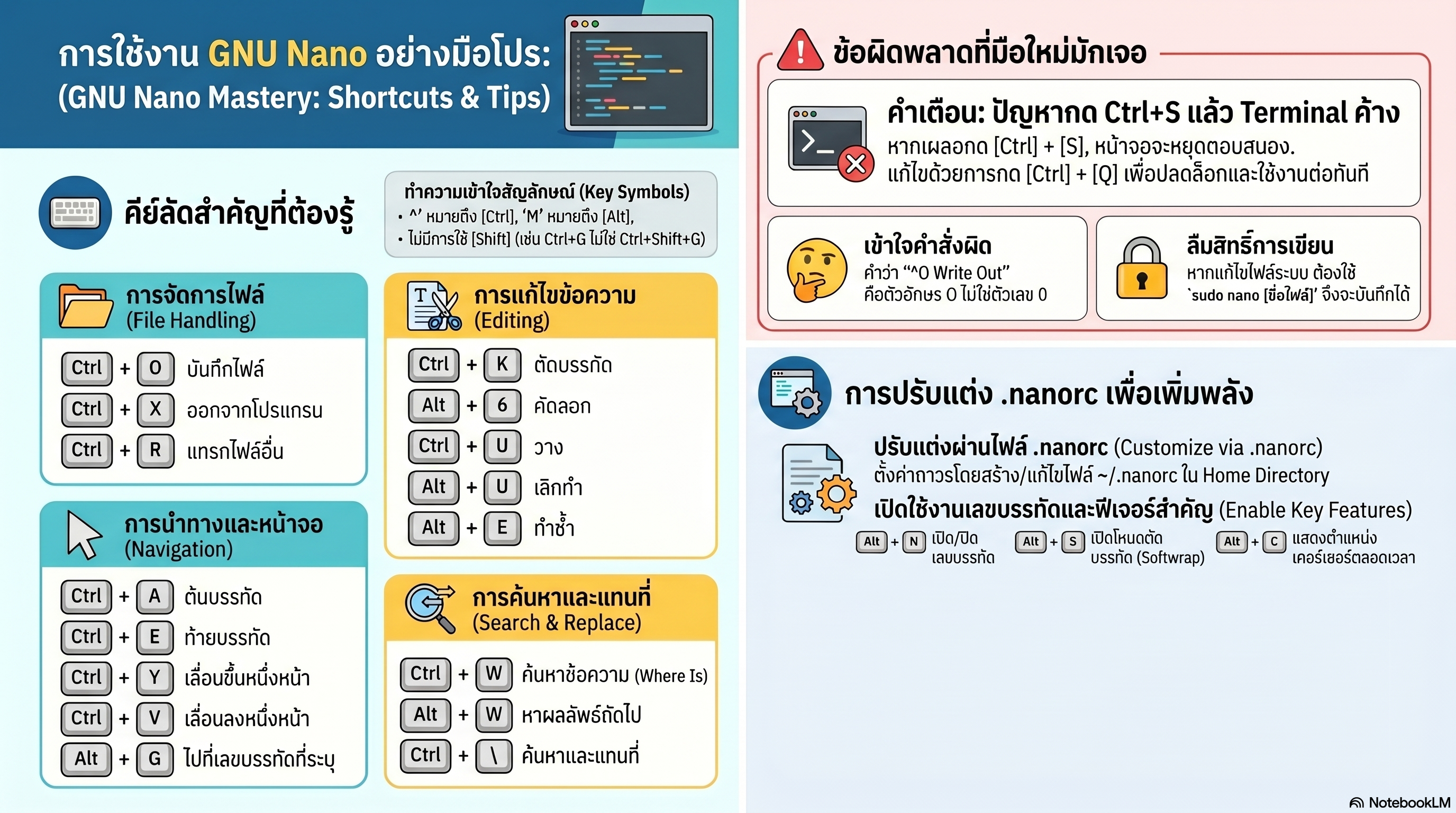
สรุปทั้ง nano และ vim ในภาพเดียว — ตอนแรกผมว่าจะวาดเอง แต่ NotebookLM generate ออกมาดีกว่ามือผมเยอะ
AI CLIs — ปี 2026 มีอะไรน่าใช้บ้าง
ผมลองมาแล้วทุกตัวที่ดังในปีนี้ ขอสรุปสั้น ๆ:
Claude Code — ตัวหลักของผม
npm install -g @anthropic-ai/claude-code
claude        # ใน repo ของคุณ
ดีตรง: อ่าน codebase ทั้งโปรเจกต์ได้, รัน terminal command ได้เอง, แก้ หลายไฟล์พร้อมกัน, มี Agent SDK สำหรับสร้าง custom agent เป็นของตัวเอง (ที่ผมใช้สร้าง pipeline เล็ก ๆ ในบ้าน)
ใช้บ่อยที่สุดเวลา: refactor ข้ามไฟล์, อ่าน error stack แล้วให้มันเดาก่อน, เขียน test จาก behavior ที่อธิบายเป็นภาษาคน
Codex CLI — ตัวเลือกฝั่ง OpenAI
ราคาคุ้ม ใช้ ChatGPT plan ได้เลยถ้ามีอยู่แล้ว เหมาะกับงาน prototyping และทดลอง feature ใหม่ ๆ ที่ไม่ต้องอ่าน context เยอะ
Gemini CLI — ตัวฟรีที่ผมใช้จริง
npm install -g @google/gemini-cli
gemini        # login ครั้งแรกด้วย Google account
ดีตรง: ฟรี สำหรับใช้งานส่วนตัว (ล็อกอินด้วย Google account ปกติได้ quota ใจดีมาก), ใช้ Gemini 2.5 Pro เป็น default, รองรับ MCP เหมือน Claude Code, search Google ได้ในตัว, อ่าน/แก้ไฟล์ + รัน shell command ได้เอง
ผมใช้บ่อยตอน: งานที่ไม่อยากเปลือง quota Claude, prototype ไอเดียเร็ว ๆ,
หรือเวลาอยากให้มันค้น web มาประกอบบริบทก่อนเขียนโค้ด — gemini -p "..."
ใช้ใน script ได้เลย ไม่ต้องเปิด interactive
OpenCode — สาย open-source
รองรับ provider เกือบทุกเจ้า (Anthropic, OpenAI, Google, local Ollama) ปรับแต่งได้ทุกซอกทุกมุม ถ้าคุณอยู่สาย hardcore ที่อยาก self-host หรือ สลับ model ตาม mood นี่คือคำตอบ
เลือกยังไงดี? ถ้าทำงานจริงทุกวัน — Claude Code
ถ้าอยากประหยัดและมี ChatGPT plan อยู่แล้ว — Codex CLI
ถ้าอยาก free + quota ใจดี — Gemini CLI
ถ้าอยากคุมทุกอย่างเอง — OpenCode
Combo moves — ที่ผมใช้จริงทุกวัน
The "ลืม sudo" combo:
apt install foo     # zsh: command not found หรือ permission denied
sudo !!             # หรือกด Esc Esc ถ้าใช้ sudo plugin
The "แก้ไฟล์เร็ว ๆ" combo:
# กำลังรัน server อยู่ใน foreground
# Ctrl+Z          → suspend
vi .env           # แก้
# :wq             → save & quit
fg                # รัน server ต่อ
The "AI + grep" combo:
docker logs my-app 2>&1 | tail -200 > /tmp/log.txt
claude "อ่าน /tmp/log.txt แล้วบอกผมว่า error จริง ๆ คืออะไร"
The "teleport + AI" combo:
z my-project       # z plugin teleport
claude             # เปิด Claude Code ใน repo
# > "เพิ่ม endpoint /health แบบ test ครบ"
Mind map — ภาพรวมทั้งหมดในที่เดียว
ถ้ายังจำไม่ไหว นี่คือโครงทั้งหมดของโพสต์นี้แบบย่อ ๆ ไว้กลับมาดู:
- Zsh / Productivity
- autosuggestions, syntax-highlighting
- history expansion (
!!,!$,sudo !!) - directory teleport (
cd -,z,pushd/popd)
- Oh My Zsh framework
- install: curl/wget → ตั้งค่าใน
~/.zshrc - theme: agnoster, powerlevel10k
- plugins: git, sudo, extract, copypath, ...
- install: curl/wget → ตั้งค่าใน
- Line editing & navigation
- ZLE keymaps (Emacs default / Vi)
- Ctrl+A/E, Ctrl+U/K/W/Y, Ctrl+R, Ctrl+L
- Editors
- Nano: Ctrl+O save, Ctrl+X exit, Ctrl+W search
- Vim: modes, hjkl, dd/yy/p, text objects (
ciw,ci")
- Agentic Coding
- Claude Code (+ Agent SDK)
- Codex CLI / Gemini CLI / OpenCode
ส่งท้าย
โพสต์นี้คือ snapshot ของสิ่งที่ผมใช้ ณ วันที่ 2026-05-02 — เครื่องมือพวกนี้ เปลี่ยนเร็วมาก โดยเฉพาะฝั่ง AI CLI ผมจะกลับมา แก้ไฟล์นี้ (ไม่ใช่เขียนโพสต์ใหม่) เมื่อมีอะไรเปลี่ยน เพราะมันคือ reference ของผมเอง ไม่ใช่ time capsule
ครั้งหน้าที่นั่งหน้าจอแล้วนิ้วเบลอ ๆ กลับมาเปิดหน้านี้ กด Ctrl+F หาในสิ่งที่ลืม ใช้ภายใน 10 วินาที
จบ นั่นคือสิ่งที่ผมตั้งใจให้โพสต์นี้เป็น